| <ol id="adoml"><i id="adoml"><noframes id="adoml"></noframes></i></ol>|
|
|
|
|
|
| |
|
|
考研論壇
標題: Mac 怎么清理內存?為大家總結一些常見的方法 [打印本頁]
作者: 光年之外外 時間: 2022-8-2 18:30
標題: Mac 怎么清理內存?為大家總結一些常見的方法
如果你的Mac運行速度變慢,很有可能是因為RAM內存被過度占用了。本文將向Mac用戶,尤其是小白用戶歸納一些常見的Mac內存清理方法。通過釋放RAM內存,你將會看到自己Mac的運行速度有顯著提升。
你的Mac運行速度是否變得慢到讓人抓狂?打開的應用程序經常出現卡頓?你是否經常看到“系統的應用程序內存不足”的提示消息?所有這些狀況都可能是因為Mac電腦的RAM內存被使用過度占用。本文將向Mac用戶,尤其是小白用戶歸納一些常見的Mac內存清理方法。通過釋放RAM內存,你將會看到自己Mac的運行速度有顯著提升。
首先,在介紹如何進行Mac內存清理之前,我們來解答一些用戶可能感到好奇的一個疑問:什么是RAM內存?解答了這個問題后,我們再來介紹如何清理Mac電腦的內存,以及一些幫助你清理或優化Mac內存的有用技巧。
什么是RAM內存?先快速科普一下什么是內存。計算機內存,英文縮寫為RAM,含義是“隨機存取存儲器”。內存為電腦正在運行的任務和過程提供存儲。內存與Mac電腦的磁盤存儲空間的區別在于,內存能讓Mac運行應用程序時速度更快,因此Mac旨在將某些內容保留在內存中,以加快處理速度。
目前,8GB內存仍然是蘋果電腦的主流配置,也是許多用戶購買Mac時的選擇,不過一些較早的機型僅具有4GB 的內存。如果你不運行需要大量內存的應用程序和游戲,其實8GB應該夠日常使用的。
但是,有些設計不良的網頁和應用程序可能會導致內存被大量占用,所以,即使是用來做最簡單日常使用的Mac用戶,也有可能遇到RAM內存不足的情況,從而導致卡頓和系統崩潰等煩惱。
下面我們將介紹一些在Mac上常見的清理內存占用的方法:1. 重啟Mac重新啟動電腦是釋放內存的最簡單方法。在大多數情況下,它的確可以解決Mac內存不足的問題。
當Mac重啟時,它將清空內存以及所有正在使用的緩存。因此,一般情況下,重啟后的Mac運行起來相對會更加流暢。
但是,還是會出現很多不方便重啟的情況。也許你運行的應用程序或系統已經卡住,而重啟會導致丟失某些未保存的數據;也許重啟后要重新打開多個應用程序會讓你覺得很繁瑣,或者你的某個應用程序正在進行不能被中斷的任務,例如無法斷點續傳的文件已經下載到80%了。
如果你不想重啟Mac,要清理釋放內存該怎么做呢?請繼續往下閱讀。
2. 使用專業的內存清理工具使用第三方清理工具,可以讓你更好的管理Mac的內存使用情況,尤其是那些經常需要同時運行多個應用程序或電腦內存配置相對較低的用戶。這種情況下,使用第三方清理工具,會更方便,更省力——不必再每次出現卡頓或內存不足的時候就得重啟Mac了。
目前有很多款第三方清理應用程序,比較受Mac用戶歡迎的是CleanMyMac X, 其功能比較完善,包括釋放內存、一鍵智能掃描垃圾和緩存文件、清理磁盤空間、卸載流氓軟件等等,大家可以免費下載來試試。
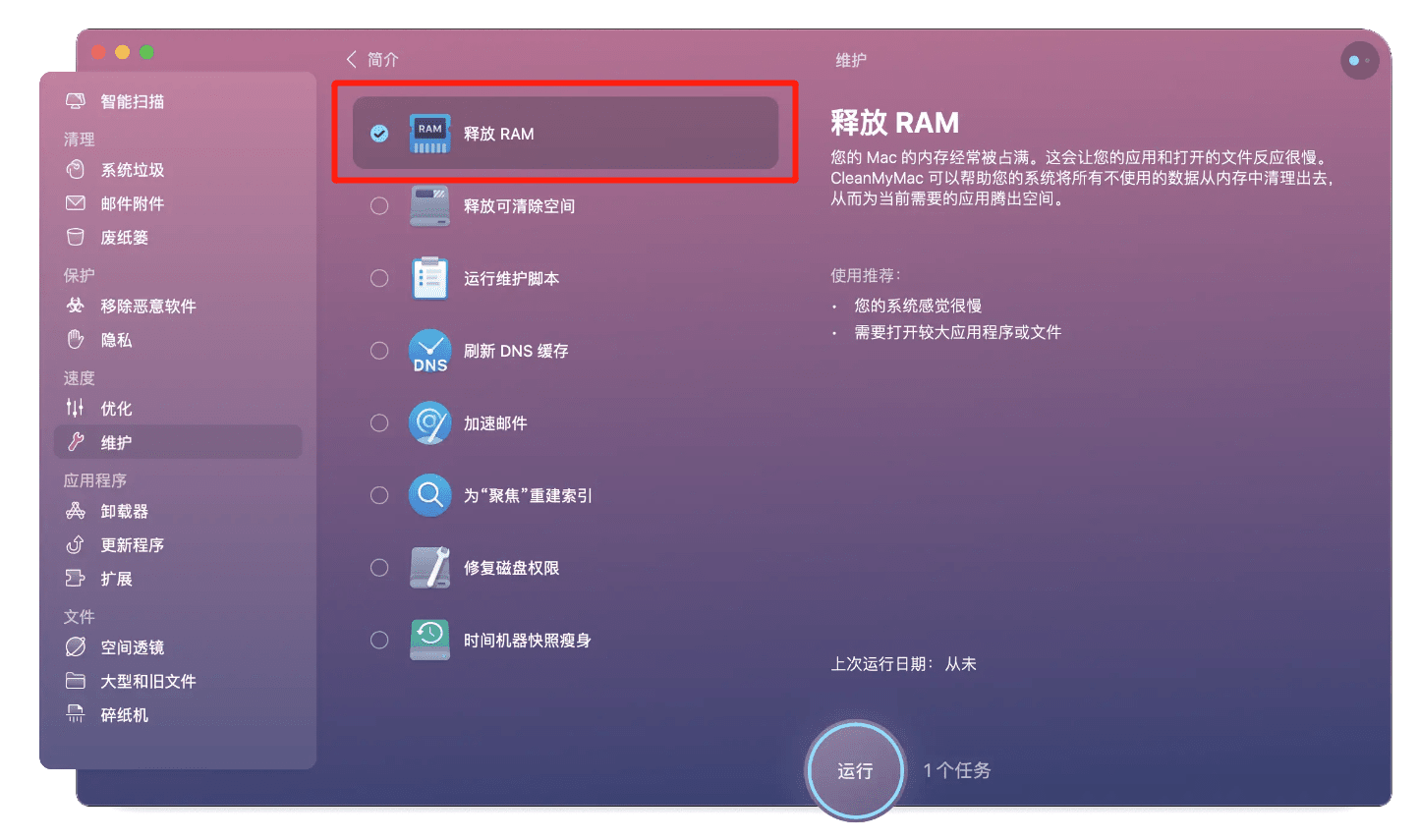
那么,如何使用這款應用程序來精準地解決內存問題呢?該應用程序中有一個名為“釋放RAM”的工具。這就是你所需要的。具體步驟如下:
- 下載CleanMyMac X(可從此處獲得免費版本)
- 打開程序,然后單擊左側菜單中的“維護”模塊
- 現在,找到“釋放RAM”按鈕
這個工具可以讓你的Mac在你需要時快速地騰出內存。例如,當你需要解凍某些應用程序被卡住的問題時。
3. 更新macOS由于內存不足問題有時可能也與macOS已知的系統問題有關。因此,最好記得定期檢查自己的Mac是否運行的是最新版本的系統。如果不是,則應在必要時進行更新。一般來說,系統更新會解決掉一些bug,這也會讓Mac的內存使用情況得到優化。
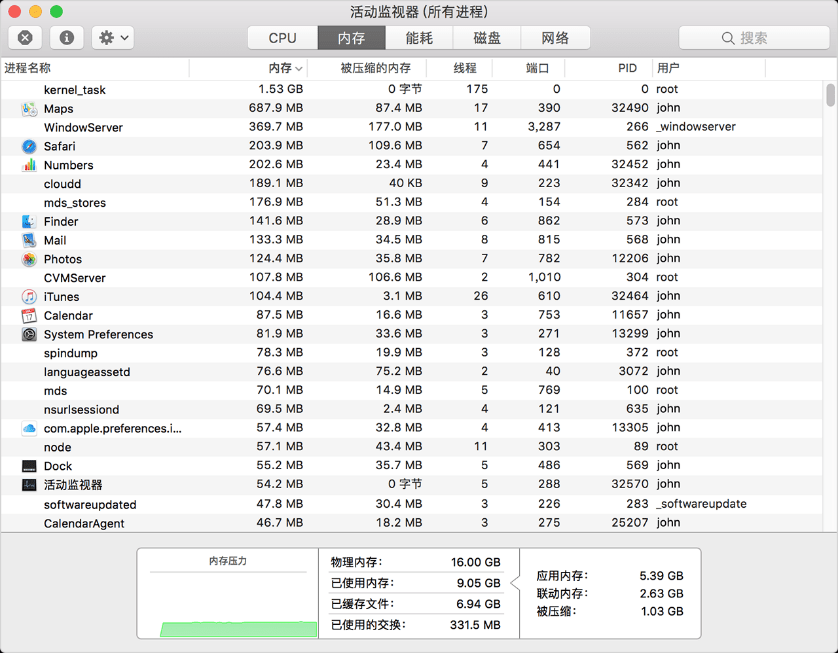
4. 查看“活動監視器”當Mac速度變慢或應用程序卡住時,有經驗的用戶可能最先想到的是檢查Mac自帶的應用程序“活動監視器”。 你可以在“實用工具”中找到它,也可以在Spotlight聚焦搜索中輸入“活動監視器”(按Command +空格以打開Spotlight聚焦搜索窗口)。
你可以在“活動監視器”中查看內存的使用量,從而幫助你確定是否有特定的應用程序正在消耗了過多的資源。
你可以看到有關每個進程和應用程序的詳細信息,例如內存占用量、線程數等等。在這些列下方,您會看到一個內存壓力圖,以及有關“物理內存”、“已使用內存”、“已緩存文件”和“已使用的交換”等數據。旁邊還列出了 “應用內存”、“聯動內存”和“被壓縮”等信息。
活動監視器所列出的這些內存信息相對比較專業,有經驗的Mac用戶可以通過這些數據來管理內存,而對Mac小白用戶來說使用起來就不是那么友好了。
5. 關閉不用的應用程序即使不查看活動監視器,快速瀏覽一下程序塢也會發現一些暫時不再需要使用的應用程序,此時就可以關閉這些程序,從而釋放了一些內存資源。在查看程序塢時,你會注意到某些應用程序的圖標下方有一個點,這表示的是應用程序處于打開狀態。
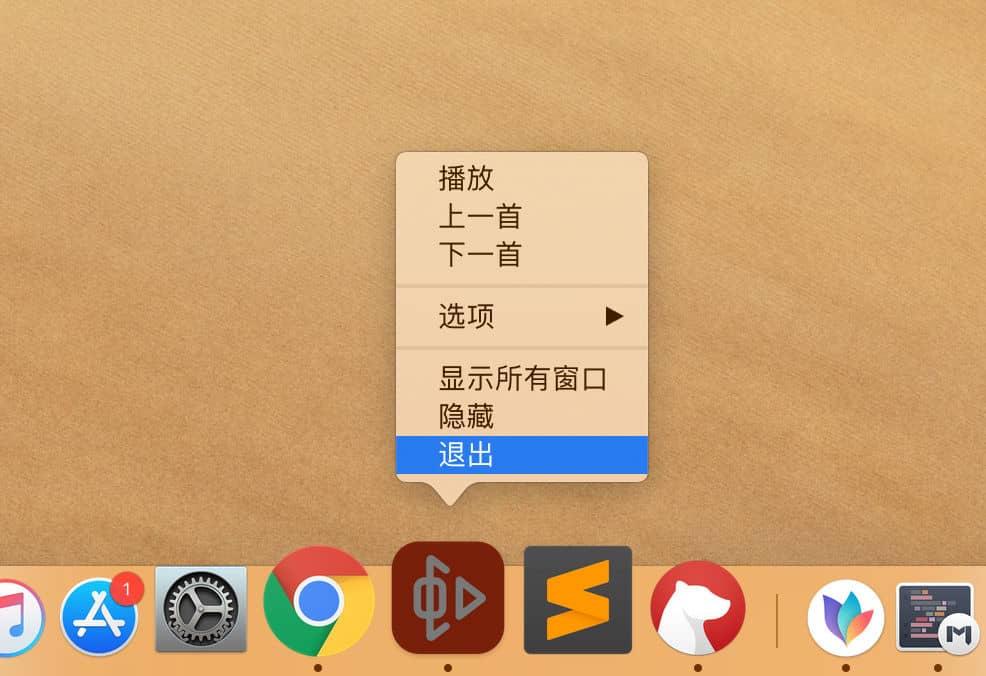
要手動退出打開的應用程序,在程序塢上用鼠標右鍵點擊它的圖標,在彈出的菜單中選擇“退出”即可。
6. 阻止非必要的應用程序自動啟動在后臺偷偷運行的應用程序也會占用RAM內存資源。即使你從未打開過這些應用程序,你也會發現這些應用程序仍然在后臺運行著。這可以是因為你的Mac啟動項中包含了這些應用程序,這意味著它們在你啟動Mac時將自動運行。
那么,如何阻止非必要的應用程序自動啟動呢?方法如下:
- 打開系統偏好設置
- 單擊“用戶與群組”
- 單擊“登錄項”選項卡
- 在這里,你會看到一系列應用程序,它們將在每次啟動Mac時自動運行
- 如果認為有哪個應用程序你認為是非必要自動運行的,則在列表中選中它,然后單擊(-)按鈕
以上就是Mac清理內存的常見方法。對于動手能力不強或剛剛開始使用Mac的用戶,我們認為最好的解決方案還是選擇使用專業的第三方內存清理工具。最后要提醒的是,選擇第三方應用程序,記得選擇像CleanMyMac X 這類已經獲得Apple認證的軟件。使用未經認證的軟件可能會帶來不必要的風險。
-
1.jpg
(54.36 KB, 下載次數: 886)
下載附件
2022-7-22 15:45 上傳


-
2.jpg
(42.34 KB, 下載次數: 892)
下載附件
2022-7-22 15:45 上傳
-
1.jpg
(42.34 KB, 下載次數: 899)
下載附件
2022-7-22 15:46 上傳
-
2.jpg
(42.34 KB, 下載次數: 867)
下載附件
2022-7-22 15:46 上傳
-
1.jpg
(28.13 KB, 下載次數: 867)
下載附件
2022-7-30 22:54 上傳
-
2.jpg
(49.8 KB, 下載次數: 857)
下載附件
2022-7-30 22:54 上傳
-
1.jpg
(0 Bytes, 下載次數: 858)
下載附件
2022-7-30 22:54 上傳
-
2.jpg
(0 Bytes, 下載次數: 903)
下載附件
2022-7-30 22:54 上傳
| 歡迎光臨 考研論壇 (http://www.5522pp.com/) |
Powered by Discuz! X3.2 |